
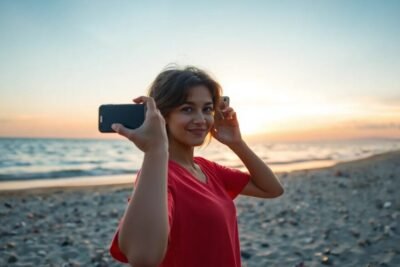
Foto DNI iPhone: cómo hacerla fácilmente
hace 9 meses
Tomar una foto DNI iPhone nunca ha sido tan fácil gracias a las aplicaciones innovadoras que simplifican el proceso. Con herramientas como PhotoAiD, puedes capturar imágenes que cumplen con los requisitos oficiales de forma rápida y eficiente. En este artículo, exploraremos cómo usar tu iPhone para crear fotos de carnet que cumplan con todas las normativas.
Además, abordaremos diferentes aspectos relacionados con la seguridad de tus datos al compartir fotos de identificación y las mejores aplicaciones disponibles para este propósito. ¡Comencemos!
Índice de Contenidos del Artículo
- App foto carnet y DNI - PhotoAiD: cómo crear fotos desde tu iPhone
- ¿Cómo hacer una foto de carnet con el iPhone?
- ¿Cómo crear una foto de carnet con el iPhone a partir de un retrato de la galería?
- ¿Cuáles son los requisitos para sacar tu foto de carnet con el móvil?
- ¿Por qué es peligroso compartir la foto del DNI para alojamientos?
- ¿Cómo puedo editar y compartir mi DNI desde el iPhone sin poner en peligro mis datos?
- ¿Qué aplicaciones son recomendadas para hacer fotos de carnet en el iPhone?
- Preguntas relacionadas sobre la creación y uso de fotos de identificación
App foto carnet y DNI - PhotoAiD: cómo crear fotos desde tu iPhone
PhotoAiD es una aplicación revolucionaria que utiliza inteligencia artificial para ayudarte a crear fotos de carnet y DNI de alta calidad. Esta herramienta simplifica el proceso al ajustar automáticamente las imágenes según los requisitos específicos de cada documento. Compatible con iOS 15 o superior, esta app ya cuenta con más de 11 millones de usuarios satisfechos.
Con PhotoAiD, puedes realizar fotos desde tu galería o tomar selfies, lo que la convierte en una opción muy versátil. Además, ofrece opciones para guardar, imprimir o subir las fotos directamente desde tu dispositivo. Sin duda, es una de las mejores aplicaciones para hacer fotos de carnet con el móvil.
- Requiere iOS 15 o superior.
- Compatible con diferentes tipos de documentos: DNI, pasaporte y visa.
- Opción para tomar fotos de bebés y niños.
- Facilidad para compartir y guardar imágenes.
¿Cómo hacer una foto de carnet con el iPhone?
Para hacer una foto de carnet con tu iPhone, sigue estos pasos sencillos:
- Selecciona un lugar con buena iluminación y un fondo neutro.
- Abre la aplicación que elijas, como PhotoAiD, y selecciona la opción de captura.
- Posiciona la cámara a la altura de tus ojos y asegúrate de que la imagen esté centrada.
- Utiliza un trípode si es necesario para mantener la estabilidad.
- Revise la imagen para asegurarte de que cumple con los requisitos antes de guardarla.
Recuerda que la calidad de la foto DNI iPhone es crucial para que sea aceptada en trámites oficiales. Por eso, asegúrate de seguir estos pasos con atención.
¿Cómo crear una foto de carnet con el iPhone a partir de un retrato de la galería?
Si ya tienes un retrato guardado en tu galería, puedes usar PhotoAiD para convertirlo en una foto de carnet. Esta aplicación permite cargar imágenes y ajustarlas automáticamente a los requisitos establecidos para fotos de identificación.
Una vez que elijas el retrato, simplemente sigue las instrucciones para recortarlo y ajustarlo. La aplicación identificará los parámetros adecuados, como el tamaño y el fondo. Esto es particularmente útil si buscas una foto carnet online gratis fondo blanco.
Es importante verificar que la foto final cumpla con las especificaciones, como el tamaño y la calidad. Una vez que estés satisfecho, podrás descargarla o imprimirla directamente.
¿Cuáles son los requisitos para sacar tu foto de carnet con el móvil?
Para que tu foto DNI iPhone sea válida, debes cumplir con ciertos requisitos. Aquí te los presentamos:
- Utilizar un fondo blanco o de color neutro.
- Asegurarte de que la iluminación sea uniforme, sin sombras.
- Mantener una expresión facial neutral, sin sonreír.
- La cabeza debe estar centrada y ocupando aproximadamente el 70-80% de la imagen.
- Evitar el uso de gafas oscuras o accesorios que cubran el rostro.
Cumplir con estos requisitos es esencial para que tu foto sea aceptada en trámites como el DNI o el pasaporte. La aplicación PhotoAiD te guiará en este proceso, asegurando que todas las especificaciones se cumplan.
¿Por qué es peligroso compartir la foto del DNI para alojamientos?
Compartir la foto DNI iPhone puede parecer una práctica común al reservar alojamientos. Sin embargo, esto puede acarrear serios riesgos de seguridad. La información personal contenida en tu DNI puede ser utilizada de forma fraudulenta si cae en manos equivocadas.
Los propietarios de alojamientos pueden solicitar una copia de tu documento, pero siempre es mejor ser precavido. Es recomendable utilizar aplicaciones seguras y verificar que el uso de tu información esté justificado. En caso de que necesites compartir tu foto, asegúrate de que la plataforma sea confiable y esté protegida.
¿Cómo puedo editar y compartir mi DNI desde el iPhone sin poner en peligro mis datos?
Editar y compartir tu DNI desde el iPhone de forma segura es posible si sigues ciertos pasos. Primero, utiliza una aplicación confiable como PhotoAiD que te permita editar la imagen sin comprometer tu información personal.
Antes de compartir cualquier foto, asegúrate de borrar o difuminar datos sensibles que no sean necesarios. Esto incluye el número de identificación y cualquier otro dato que pueda ser utilizado para suplantar tu identidad.
Finalmente, elige plataformas que ofrezcan cifrado y protección de datos. Al compartir tu foto, verifica que estés utilizando conexiones seguras y evita hacerlo a través de redes Wi-Fi públicas.
¿Qué aplicaciones son recomendadas para hacer fotos de carnet en el iPhone?
Existen varias aplicaciones que pueden ayudarte a crear fotos de carnet en tu iPhone. A continuación, te presentamos algunas de las más recomendadas:
- PhotoAiD: Como mencionamos, esta es una de las mejores opciones debido a su inteligencia artificial.
- Passport Photo Maker: Otra aplicación popular que permite crear fotos de pasaporte y carnet fácilmente.
- Canva: Aunque más conocida por su diseño gráfico, también ofrece herramientas para crear fotos de carnet.
- Snapseed: Ideal para editar fotos antes de convertirlas en fotos de carnet.
Cada una de estas aplicaciones tiene características únicas, por lo que es recomendable probar varias para encontrar la que mejor se adapte a tus necesidades.
Preguntas relacionadas sobre la creación y uso de fotos de identificación
¿Cómo puedo poner mi DNI en mi iPhone?
Para tener tu DNI en tu iPhone, puedes escanearlo utilizando aplicaciones de escaneo o simplemente tomar una foto de alta calidad. Asegúrate de que la imagen sea clara y legible. Puedes usar aplicaciones como PhotoAiD para mantenerla organizada y de fácil acceso. Recuerda que también puedes guardar la imagen en tu carpeta de notitas o en aplicaciones de almacenamiento en la nube.
¿Cómo puedo hacer una foto tamaño carnet para mi DNI?
Para hacer una foto tamaño carnet para tu DNI, utiliza una aplicación como PhotoAiD que ajuste automáticamente las proporciones. Asegúrate de seguir los requisitos de fondo y iluminación mencionados anteriormente. La app te guiará para que la imagen cumpla con todas las especificaciones requeridas, facilitando el proceso enormemente.
¿Cómo hacer una identificación con foto en iPhone?
Para crear una identificación con foto en tu iPhone, primero toma una foto de carnet utilizando una de las aplicaciones recomendadas. Luego, puedes utilizar una aplicación de edición de fotos para añadir cualquier información adicional que necesites. Asegúrate de que todo esté legible y de que la imagen cumpla con los requisitos establecidos por la entidad que solicita la identificación.
¿Cómo puedo tomar una foto para mi carnet de DNI?
Tomar una foto para tu carnet de DNI es bastante sencillo si sigues los pasos adecuados. Selecciona un fondo blanco y asegúrate de tener buena iluminación. Utiliza la aplicación PhotoAiD o cualquier otra recomendada para facilitar el proceso. Asegúrate de seguir todos los requisitos de tamaño y calidad para que tu foto sea aceptada.
Descarga de videos de Instagram 4k

Frases instagram perfil para destacar tu personalidad

Instalar apps desconocidas en Fire TV Lite

Descargar foto perfil instagram hd gratis
Multa teléfono coche: todo lo que debes saber

Instalar WhatsApp en el ordenador de forma sencilla

Frases de influencer para instagram: inspiradoras y efectivas

Multa por jugar a las palas en la playa: lo que debes saber

Instagram ads examples que inspiran en 2025

Cómo subir un gif a Instagram

Edición de video para Instagram: las mejores herramientas y aplicaciones

DNI electrónico Bilbao: oficinas y requisitos
Más Artículos que pueden interesarte