
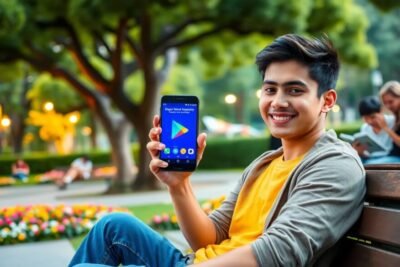
Play Store PC: cómo instalar y usar en tu ordenador
hace 10 meses
La posibilidad de acceder a la Play Store PC ha abierto un nuevo mundo para los amantes de los videojuegos. Con Google Play Juegos, puedes disfrutar de tus títulos favoritos en dispositivos como ordenadores, móviles y tablets. Esta versatilidad permite una experiencia de juego más rica y fluida, especialmente para quienes prefieren usar la computadora para jugar.
En este artículo, exploraremos cómo instalar y configurar Google Play Juegos en tu PC, las ventajas de utilizar esta plataforma y responderemos a preguntas frecuentes sobre su uso.
Índice de Contenidos del Artículo
- Google Play Games: juega en móvil y PC
- ¿Cómo instalar y configurar Google Play Juegos en tu PC?
- Lo mejor para Google Play Juegos para PC
- ¿Cuál es el mejor juego para Google Play Juegos en PC?
- ¿Qué es Google Play Juegos para PC?
- ¿Cómo descargar y usar Play Store en PC?
- Ventajas de usar Google Play Store en tus dispositivos
- ¿Dónde encontrar alternativas a Google Play Store?
- Preguntas relacionadas sobre la instalación de Google Play Juegos en PC
Google Play Games: juega en móvil y PC
Google Play Juegos es una plataforma diseñada para que los usuarios disfruten de sus juegos favoritos en diferentes dispositivos, incluyendo la Play Store PC. Esta herramienta no solo proporciona acceso a una amplia biblioteca de juegos, sino que también permite sincronizar tus avances y estadísticas entre dispositivos.
Un aspecto destacado de Google Play Juegos es su integración con herramientas como Gemini Live, que ofrece estadísticas en tiempo real y consejos útiles mientras juegas. Esto mejora significativamente la experiencia de juego, especialmente en títulos competitivos.
Además, los desarrolladores tienen la oportunidad de distribuir sus juegos a través de esta plataforma, lo que resulta en una mayor variedad de opciones para los jugadores. La seguridad también es una prioridad, ya que todos los juegos disponibles en la plataforma son verificados para garantizar una experiencia segura.
¿Cómo instalar y configurar Google Play Juegos en tu PC?
Instalar Google Play Juegos en tu ordenador es un proceso sencillo, pero requiere cumplir algunos requisitos previos. A continuación, te presentamos una guía rápida:
- Verifica que tu PC tenga instalado Windows 10 o posterior.
- Activa la virtualización en la BIOS de tu computadora. Esto es esencial para que el software funcione correctamente.
- Descarga el instalador de Google Play Juegos desde su sitio oficial.
- Sigue las instrucciones en pantalla para completar la instalación.
- Una vez instalado, inicia Google Play Juegos y accede a tu cuenta de Google.
Es importante asegurarse de que tu PC cumpla con los requisitos de hardware y software necesarios antes de comenzar la instalación. Esto incluye tener suficiente espacio en disco y una conexión a Internet estable.
Lo mejor para Google Play Juegos para PC
Google Play Juegos ofrece una variedad de características que mejoran la experiencia de juego en PC. Entre las más destacadas se encuentran:
- Sincronización de datos: Juega en diferentes dispositivos y mantén tus progresos.
- Compatibilidad: Accede a una amplia gama de juegos optimizados para PC.
- Actualizaciones automáticas: Mantén tus juegos siempre actualizados sin complicaciones.
- Herramientas de rendimiento: Mejora el rendimiento del juego con opciones de personalización.
Además, la interfaz de usuario es intuitiva y permite una fácil navegación entre los diferentes juegos disponibles. Google Play Juegos se ha convertido en una opción popular para quienes buscan una experiencia de juego más completa.
¿Cuál es el mejor juego para Google Play Juegos en PC?
Elegir el mejor juego en Google Play Juegos depende de tus preferencias personales. Sin embargo, algunos títulos se destacan por su popularidad y calidad. Entre ellos, encontramos:
- Apex Legends: Un juego de batalla real que ha ganado una gran base de seguidores.
- Call of Duty: Mobile: La versión móvil de uno de los shooters más icónicos, adaptado perfectamente para jugar en PC.
- Among Us: Un juego social que ha capturado la atención de millones.
- Genshin Impact: Un RPG de mundo abierto que ofrece una experiencia visual impresionante.
Estos juegos no solo son divertidos, sino que también están optimizados para ofrecer la mejor experiencia en la Play Store PC.
¿Qué es Google Play Juegos para PC?
Google Play Juegos para PC es una plataforma que permite a los usuarios jugar a sus títulos favoritos de Android en una computadora. Esta herramienta se dirige a aquellos que prefieren la comodidad de un monitor más grande y un teclado, además de ofrecer la posibilidad de jugar múltiples títulos sin necesidad de cambiar de dispositivo.
Con su función de sincronización, puedes comenzar a jugar en tu móvil y continuar en tu PC sin perder ningún progreso. Esto es perfecto para jugadores que a menudo alternan entre dispositivos.
¿Cómo descargar y usar Play Store en PC?
Descargar la Play Store PC es un proceso relativamente sencillo. Aquí te explicamos cómo hacerlo:
- Visita la página oficial de Google Play Juegos.
- Descarga el instalador.
- Ejecuta el archivo descargado y sigue las instrucciones.
- Una vez instalado, abre la aplicación y accede con tu cuenta de Google.
Al abrir la Play Store en tu PC, podrás navegar por una amplia gama de juegos. Asegúrate de tener una buena conexión a Internet para descargar los títulos que desees jugar.
Ventajas de usar Google Play Store en tus dispositivos
Utilizar Google Play Store en tu PC ofrece numerosas ventajas, entre las cuales se incluyen:
- Acceso a una amplia variedad de juegos: Desde los más populares hasta aquellos menos conocidos, tienes muchas opciones a tu disposición.
- Interfaz optimizada: La experiencia de usuario es mucho mejor en un PC, lo que permite disfrutar del juego en una pantalla más grande.
- Sincronización automática: Mantén tu progreso sin importar el dispositivo que uses.
Además, Google Play Store asegura la seguridad de los usuarios al verificar todos los juegos antes de su publicación. Esto te brinda tranquilidad al momento de descargar y jugar.
¿Dónde encontrar alternativas a Google Play Store?
Si estás buscando opciones diferentes a Google Play Store, hay varias alternativas disponibles. Algunas de las más populares son:
- Amazon Appstore: Ofrece una gran variedad de aplicaciones y juegos.
- Aptoide: Una tienda de aplicaciones que permite a los usuarios subir sus propias aplicaciones.
- APKPure: Ideal para descargar aplicaciones en formato APK directamente.
Estas alternativas pueden ser útiles si buscas aplicaciones que no están disponibles en la Play Store PC o si simplemente deseas explorar nuevas opciones.
Preguntas relacionadas sobre la instalación de Google Play Juegos en PC
¿Cómo descargar Google Play Juegos en PC?
Para descargar Google Play Juegos en tu PC, visita la página oficial de Google Play y busca el instalador. Asegúrate de seguir los pasos adecuados para garantizar una instalación exitosa. Recuerda que necesitarás una cuenta de Google para acceder a la plataforma una vez que esté instalada.
¿Qué requisitos necesito para instalar Google Play Juegos?
Los requisitos para instalar Google Play Juegos incluyen tener un sistema operativo Windows 10 o posterior, activar la virtualización en la BIOS y contar con suficiente espacio de almacenamiento y memoria RAM en tu PC. Revisa las especificaciones recomendadas para una mejor experiencia de juego.
¿Se puede jugar Google Play Juegos en Windows 11?
Sí, Google Play Juegos es compatible con Windows 11. Asegúrate de tener los últimos controladores y actualizaciones de Windows instalados para disfrutar de la mejor experiencia de juego. La virtualización también debe estar habilitada en la BIOS, al igual que en Windows 10.
¿Cuáles son las mejores alternativas a Google Play Store?
Algunas de las mejores alternativas a Google Play Store incluyen Amazon Appstore y Aptoide. Estas plataformas ofrecen aplicaciones y juegos que pueden no estar disponibles en Google Play. Siempre es recomendable verificar la seguridad de las aplicaciones antes de descargarlas.
¿Cómo solucionar problemas con Google Play Juegos?
Si experimentas problemas con Google Play Juegos, intenta reiniciar la aplicación o tu PC. Asegúrate de que tu conexión a Internet sea estable. También puedes verificar si hay actualizaciones disponibles para la aplicación y, si es necesario, reinstalarla para resolver problemas persistentes.
Instalar Play Store gratis para celular

Cómo pagar zona azul con el móvil

Play Store WhatsApp: descarga e instalación
Qué significa suprimir en Instagram

Generador usuario Instagram gratuito y creativo

Selfie instagram: todo lo que necesitas saber

Datos a ocultar del DNI para compartirlo de forma segura

Instagram en español: guía completa
Carta certificada del ministerio del interior: ¿es una multa?

Instalar termostato 2 cables wifi: guía paso a paso

Zona azul Cuenca: todo lo que necesitas saber

Enfermero famoso en Instagram
Más Artículos que pueden interesarte