

Play store pc descargar: guía completa para instalar
hace 10 meses
Si estás buscando una forma de disfrutar de tus aplicaciones y juegos de Android en la pantalla de tu computadora, has llegado al lugar indicado. En este artículo, te mostraremos cómo puedes play store pc descargar y disfrutar de todo el contenido que esta plataforma ofrece.
Exploraremos métodos, ventajas, y cómo optimizar tu experiencia al usar Google Play en tu PC, además de responder a las preguntas más comunes sobre este tema.
Índice de Contenidos del Artículo
- Cómo descargar Play Store en PC
- ¿Qué es Google Play para PC?
- Ventajas de usar Google Play en dispositivos
- ¿Cómo instalar Google Play en Windows 10?
- Alternativas a Google Play Store
- ¿Es posible descargar Google Play sin emulador?
- Preguntas frecuentes sobre Google Play en PC
- Preguntas relacionadas sobre la descarga y uso de Google Play en PC
Cómo descargar Play Store en PC
Para descargar Play Store en PC, necesitas un emulador que te permita ejecutar aplicaciones de Android en tu computadora. Los emuladores son programas que imitan el entorno de Android y facilitan la instalación de la Play Store.
Uno de los emuladores más populares es BlueStacks, que ofrece una experiencia fluida y es fácil de usar. Simplemente necesitas descargar el programa desde su sitio web oficial y seguir las instrucciones de instalación.
- Descarga BlueStacks desde el sitio oficial.
- Instala el emulador en tu PC.
- Inicia BlueStacks y accede a la Play Store.
- Inicia sesión con tu cuenta de Google.
- Ahora puedes descargar aplicaciones y juegos.
Otra opción es Genymotion, que también permite instalar Google Play Store y es especialmente útil para desarrolladores. Sin embargo, la configuración puede ser un poco más técnica si comparamos con BlueStacks.
¿Qué es Google Play para PC?
Google Play para PC es una extensión de la tienda de aplicaciones de Android, optimizada para su uso en computadoras. Proporciona acceso a una amplia gama de aplicaciones, juegos y contenido multimedia, lo que permite disfrutar de una experiencia similar a la que se tiene en dispositivos móviles.
La interfaz es intuitiva y permite buscar, descargar y actualizar aplicaciones de manera sencilla. Además, en 2024, Google Play Juegos ha hecho posible que puedas jugar títulos de Android de alta calidad directamente en tu PC.
Esto significa que podrás jugar juegos como Arknights en una pantalla más grande y con controles mejorados, lo que puede ser una experiencia mucho más divertida y envolvente.
Ventajas de usar Google Play en dispositivos
Utilizar Google Play en tu PC tiene múltiples beneficios. En primer lugar, puedes acceder a aplicaciones que pueden no estar disponibles en otras plataformas. Además, la adaptación de juegos a una pantalla grande mejora la experiencia de juego.
- Mayor comodidad: Con una pantalla más grande, disfrutarás más de tus juegos y aplicaciones.
- Mejores controles: Puedes utilizar el teclado y ratón, lo que ofrece una precisión que no se logra en un dispositivo móvil.
- Sin limitaciones: Acceso a juegos que requieren más recursos de los que tu dispositivo móvil puede ofrecer.
- Compatibilidad: Funciona con múltiples versiones de Windows, facilitando su uso.
Además, Google Play Store en PC permite mantener tus aplicaciones actualizadas automáticamente, evitando problemas de compatibilidad. Esto es especialmente útil para aquellos que utilizan aplicaciones de productividad y necesitan estar al día.
¿Cómo instalar Google Play en Windows 10?
Instalar Google Play en Windows 10 es un proceso bastante sencillo. Lo primero que debes hacer es elegir un emulador, como BlueStacks. Aquí te explicamos los pasos para su instalación:
- Descargar el instalador de BlueStacks.
- Ejecutar el archivo y seguir las instrucciones.
- Una vez instalado, abre BlueStacks.
- Accede a la Play Store con tu cuenta de Google.
- Busca y descarga cualquier aplicación o juego que desees.
Es importante asegurarte de que tu PC cumpla con los requisitos mínimos del emulador para evitar problemas de rendimiento. Además, es recomendable mantener tu sistema operativo y drivers actualizados.
Alternativas a Google Play Store
Existen varias alternativas a Google Play Store que puedes considerar. Algunas de ellas incluyen:
- Amazon Appstore: Una opción válida que ofrece una amplia gama de aplicaciones.
- APKPure: Permite descargar aplicaciones directamente en formato APK.
- GetJar: Una tienda de aplicaciones que ofrece diferentes tipos de aplicaciones para Android.
Utilizar estas alternativas puede ser útil si buscas aplicaciones específicas que no están disponibles en Google Play Store. Sin embargo, siempre debes tener cuidado al descargar de fuentes externas para evitar problemas de seguridad.
¿Es posible descargar Google Play sin emulador?
En la mayoría de los casos, necesitarás un emulador para acceder a Google Play en tu PC. Sin embargo, hay algunas opciones que puedes explorar, como el uso de aplicaciones web que imitan ciertas características de la Play Store.
Por ejemplo, algunos sitios web permiten la descarga de archivos APK directamente, pero esto no es lo mismo que tener la Play Store instalada. Recuerda siempre verificar la seguridad de cualquier archivo que descargues y evitar enlaces sospechosos.
Preguntas frecuentes sobre Google Play en PC
Preguntas relacionadas sobre la descarga y uso de Google Play en PC
¿Cómo descargar Play Store en PC?
Para descargar Play Store en PC, necesitas un emulador como BlueStacks o Genymotion. Simplemente descargas el emulador, lo instalas en tu computadora, y sigues las instrucciones para acceder a la tienda de aplicaciones.
Es importante tener en cuenta que no puedes descargar la Play Store directamente como una aplicación independiente; siempre necesitarás un entorno que emule Android para acceder a ella.
¿Qué emuladores son los mejores para Google Play?
Los mejores emuladores para usar Google Play son BlueStacks y Genymotion. BlueStacks es ideal para la mayoría de los usuarios debido a su interfaz amigable y fácil instalación. Por otro lado, Genymotion es más popular entre los desarrolladores que necesitan un entorno más técnico.
Ambos son efectivos, pero tu elección dependerá de tus necesidades específicas y de cómo planeas utilizar Google Play en tu PC.
¿Es seguro usar emuladores para instalar Play Store?
En general, usar emuladores como BlueStacks o Genymotion es seguro, siempre y cuando los descargues desde sus sitios web oficiales. Sin embargo, debes tener cuidado con otros emuladores menos conocidos, ya que pueden contener malware o software no deseado.
Siempre verifica la reputación del emulador y asegúrate de mantener actualizado tu software de seguridad en tu PC.
¿Cómo instalar Google Play Juegos en mi PC?
Para instalar Google Play Juegos en tu PC, primero debes tener un emulador como BlueStacks. Una vez instalado, busca “Google Play Juegos” dentro del emulador y descárgalo. Al iniciar sesión con tu cuenta de Google, tendrás acceso a todos tus juegos.
Este método te permitirá jugar como si estuvieras en un dispositivo Android, pero con las ventajas de una pantalla más grande y controles mejorados.
¿Qué aplicaciones son recomendadas para jugar en Google Play?
Algunas aplicaciones recomendadas para jugar en Google Play incluyen títulos populares como Clash of Clans, PUBG Mobile, y Call of Duty Mobile. Estos juegos están optimizados para una excelente experiencia en PC a través de emuladores.
También puedes explorar juegos menos conocidos que a menudo ofrecen experiencias únicas y entretenidas que pueden ser más difíciles de encontrar en otras plataformas.
Video en Instagram: guía para crear contenido atractivo
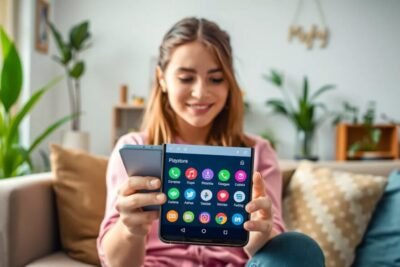
Playstore para descargar aplicaciones de Android
Cómo instalar un driver

Instagram: cómo usarlo de manera efectiva

Cuestionario en Instagram: cómo crear y usar preguntas interactivas

¿Cuál es la tipografía de Instagram?

Cómo saber mi contraseña de Instagram sin cambiarla
Seguidores instagram unfollow: cómo saber quién te dejó de seguir

Sede electrónica DGT: trámites y multas

Servicio de asistencia Instagram: cómo contactar y resolver problemas

Instalar WhatsApp Web en móvil: guía rápida y sencilla

Zona azul Barcelona domingo: horarios y tarifas
Más Artículos que pueden interesarte